你打的字留在你打字的那個瀏覽器裡,我們看不到。停手幾百毫秒之後,編輯器就把整份文件寫進 localStorage。那是瀏覽器替每個網站保留、實際存在你硬碟上的一小塊空間。沒有上傳、沒有帳號、沒有伺服器端的副本。你的草稿根本沒送到我們這邊。
這件事的影響是雙向的。你的文字私密到足以寫合約草稿、未發表的作品和內部文件,關掉分頁、重開電腦也都還在;但它撐不過你清除網站資料,也不會跟著你到第二個瀏覽器或第二台裝置。把瀏覽器當工作檯,把 .md 下載按鈕當檔案櫃,就不會被這兩個特性嚇到。
重點速覽
| 儲存位置 | 你自己裝置上的 localStorage |
|---|---|
| 是否送到伺服器 | 從不 - 沒有任何上傳步驟 |
| 關掉分頁後 | 還在,重開頁面會自動還原 |
| 清除網站資料後 | 不在了,草稿會一併被刪除 |
| 跨裝置共用 | 不會,每個瀏覽器各存各的 |
自動儲存到底怎麼運作
- 這一切你一分鐘就能自己驗證:Network 分頁裡不會有任何夾帶你文字的請求。
- 關分頁、重開機都沒事;清除 Cookie 與網站資料才會出事。
- 一次只開一個編輯器分頁。兩個分頁共用同一個鍵,最後存的那個獲勝。
- 無痕視窗在這裡不是比較安全,而是比較脆弱。
- 寫完就下載一份
.md,上面所有情況都傷不到你。
編輯器什麼時候存、存了什麼
localStorage 是瀏覽器分配給每個網站的一小塊鍵值儲存空間。它就在你自己的硬碟上,而且只有同一個網站的頁面讀得到。你在編輯器打字時,每按一個鍵就會重設一個短計時器。停手大約 0.4 秒後,目前的文字會寫進 mdeditor.tw:doc 這個鍵,狀態列同時閃過一次「已在本機儲存」。之後重新打開頁面,草稿就直接讀回來。
兩個值得知道的限制
- 只會保留最新狀態。這是自動儲存,不是版本歷史,每次存檔都會覆蓋上一次。
- 每個網站上限只有幾 MB。放文字綽綽有餘,但不適合塞 base64 圖片。
一分鐘自己驗證
這些你不必聽我們片面之詞。使用編輯器時打開瀏覽器的開發者工具:Network 分頁裡找不到任何夾帶你文字的請求;切到 Application(或「儲存空間」),可以親眼看到草稿放在 mdeditor.tw 的 localStorage 裡,並隨著你打字更新。架構層面的隱私可以檢驗,口頭承諾的隱私永遠做不到。
「看不到」比「不會看」更有力
多數隱私政策要你信任公司的善意。我們的不需要,因為資料根本不會送達。這裡沒有文件資料庫、沒有伺服器端渲染你的內容,也沒有任何夾帶你文字的分析事件。
它的意義是實務的,不只是原則。被駭也沒有東西可外洩;收到調閱要求也沒有東西可交出;沒有東西可以拿去訓練模型;也不存在哪天被併購之後被悄悄挪作他用的資料。所以那些你沒問過就不敢貼進雲端工具的工作內容,放在這裡是合適的。
小提醒:要向法遵人員解釋時,直接給他們看 Network 分頁,比給一頁政策有效。「在使用者瀏覽器本機處理」跟「在我方伺服器加密保存」是實質不同的答案,因為後者仍代表有第三方握著你的文字。同一套架構也是編輯器能離線運作的原因。
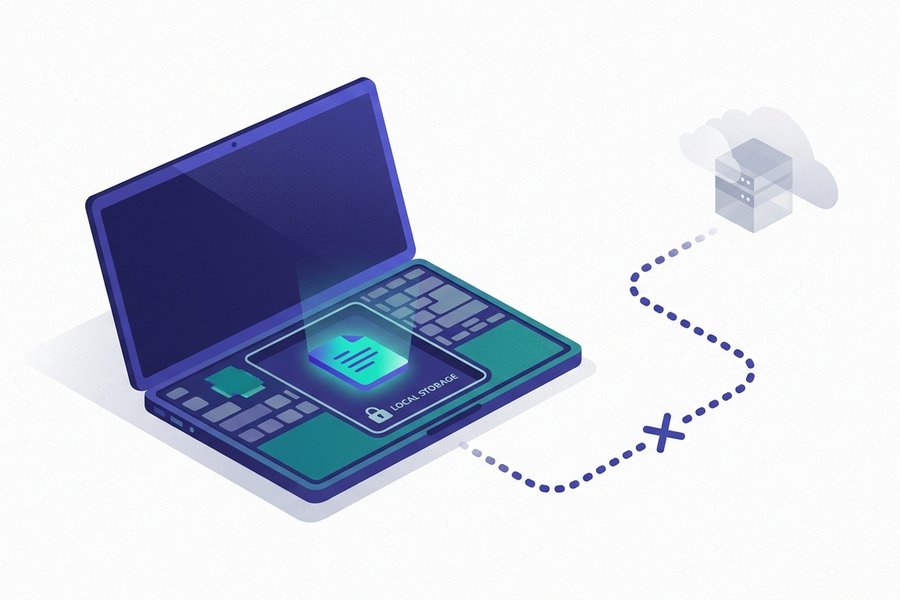
草稿撐得過什麼?什麼會把它刪掉?
所有情況,一張表看完
草稿放在瀏覽器儲存空間而不是伺服器,所以它的壽命由你的瀏覽器規則決定,不是由我們決定。下表列出大家真的會遇到的情況:
| 情況 | 草稿還在嗎 | 原因 |
|---|---|---|
| 關掉分頁或整個瀏覽器 | 還在 | localStorage 會跨工作階段保存 |
| 重新開機或關機 | 還在 | 資料在硬碟上,不在記憶體裡 |
| 用 Ctrl+Shift+R 強制重新載入 | 還在 | 那清的是快取,不是網站儲存空間 |
| 只清除瀏覽紀錄 | 通常還在 | 紀錄與網站資料是兩個不同選項 |
| 清除 Cookie 與網站資料 | 沒了 | localStorage 會一起被刪除 |
| 關閉無痕/私密視窗 | 沒了 | 那份儲存空間本來就設計成用完即丟 |
| 同一台電腦換另一個瀏覽器 | 沒了 | 每個瀏覽器都有各自獨立的儲存空間 |
| 換手機、筆電或平板 | 沒了 | 沒有帳號,自然沒有同步 |
| 硬碟吃緊時瀏覽器清理儲存空間 | 少數情況會沒 | 不常見,但瀏覽器有權這麼做 |
整張表背後的規律
一句話就涵蓋這九列:只是結束工作階段的動作都安全,會抹掉網站資料的動作都不安全。記住這句,以後就不必再回頭看表。
真正會弄丟稿子的兩個習慣
無痕視窗感覺安全,其實不是
除了刻意清除資料,還有兩種日常行為造成大多數的草稿遺失。第一種是覺得無痕視窗「比較安全」,就把敏感內容寫在裡面。在這裡它並沒有比較安全,只是比較脆弱:分頁本來就只在本機運作,而無痕視窗一關就把儲存空間丟掉。
兩個分頁,共用一個鍵
第二種比較隱晦。這個網站的所有分頁共用同一個儲存鍵,兩個編輯器分頁等於兩個人在寫同一個檔案,最後存的那個獲勝:
分頁 A   上市宣傳信草稿,900 字
分頁 B   後來開的,「只是想試一下表格」
分頁 B   打了一個字 - 自動儲存覆蓋了那個鍵
分頁 A   關閉。那 900 字已經不在儲存空間裡
解法是習慣,不是設定
一次只開一個編輯器分頁;要開第二個之前,先下載一份 .md:
分頁 A   按 Ctrl+S 把 launch-email.md 存到硬碟
分頁 A   現在可以安心關閉、重開或被覆蓋
分頁 B   想怎麼實驗都行
注意:只要分頁還開著,畫面上看得到的文字就一定安全,跟儲存空間裡是什麼無關。發現撞車時如果好稿還在螢幕上,先全選複製、貼到永久的地方,再去動別的東西。
一個永不失手的備份習慣
會心痛的東西就匯出
把 localStorage 當草稿紙,不要當保險箱。有效的習慣其實很小:只要這次寫的東西弄丟了會心痛,就匯出一份 .md,存到你真正放檔案的地方。存檔當下順手把檔名取好,一年後那個資料夾才會真的好用:
~/Documents/writing/
  2026-07-24-產品更新說明.md
  2026-07-19-團隊共識營筆記.md
  2026-07-11-研討會講稿.md
純文字為什麼特別耐放
Markdown 檔大概是最不怕未來的文件格式:沒有綁定、任何裝置都讀得了、在版本控制裡能比對差異。把這個資料夾放進 git 儲存庫,就補上了編輯器刻意不提供的版本歷史。要拿回來寫也一樣簡單:用任何文字編輯器打開、複製,再貼回編輯器繼續。
如果你還在評估「免費而且只在本機」這個模式適不適合你的工作,MD Editor 真的免費嗎把所有取捨都攤開講。
相關問題
立即使用編輯器
開啟編輯器