可以,而且是同一套編輯器,不是功能縮水的手機版。小螢幕上編輯區與預覽區會從左右並排改成上下堆疊,工具列需要幾列就換行成幾列,每個排版按鈕都在拇指按得到的地方。全頁模式還能把整個螢幕交給你正在用的那一個窗格,這正是手機真正堪用的關鍵。
長篇寫作接上實體鍵盤仍然比較舒服。但閱讀別人傳來的文件、快速修改、確認表格渲染的樣子,以及把成果匯出成 .md、HTML 或 PDF,在手機上用瀏覽器編輯器通通沒問題。
重點速覽
| 小螢幕的版面 | 編輯區與預覽區改為上下堆疊,不再左右並排 |
|---|---|
| 工具列 | 自動換行成多列,沒有任何按鈕被藏進「更多」選單 |
| 草稿儲存位置 | 自動存進該瀏覽器在這台裝置上的 localStorage |
| 閱讀模式 | 全頁模式可以把整個螢幕交給其中一個窗格 |
| 裝置間同步 | 沒有。要搬草稿請匯出 .md 檔到另一台裝置 |
版面如何自動調整
- 螢幕一窄,兩個窗格就改成上下堆疊:編輯區在上、預覽在下。
- 桌機工具列上的按鈕,手機上一個不少,只是分成兩到三列。
- 草稿只存在一台裝置的一個瀏覽器裡,沒有帳號,也沒有同步。
- 手機上的 Markdown 問題多半出在鍵盤,所以請多用工具列按鈕。
為什麼窗格會變成上下堆疊
桌機上是經典的分割畫面:左邊 Markdown、右邊即時預覽。螢幕窄到一定程度後,硬要分割只會讓兩邊都窄得不能用,每行大約只剩三十個字元。所以版面改成堆疊:編輯區在上、預覽在下,上下捲動切換。平板轉成橫向通常就會直接恢復左右並排,因為寬度又夠了。
工具列選擇換行,而不是把按鈕藏起來
工具列用同樣誠實的思路處理小螢幕。它不把按鈕塞進沒人找得到的「更多」選單,而是需要幾列就換行成幾列。粗體、標題、清單、表格、連結、程式碼、匯出,桌機有的手機上都在,順序也相同,只是從一列變成兩到三列。
預覽在每種裝置上都一模一樣
渲染出來的結果在每種裝置上都相同,因為不管螢幕多大,跑的都是瀏覽器裡同一套 GFM 渲染。在你手機上正確顯示的表格,在同事筆電上也一樣正確。過寬的表格會在預覽區內自己橫向捲動,不會把整個頁面撐歪。
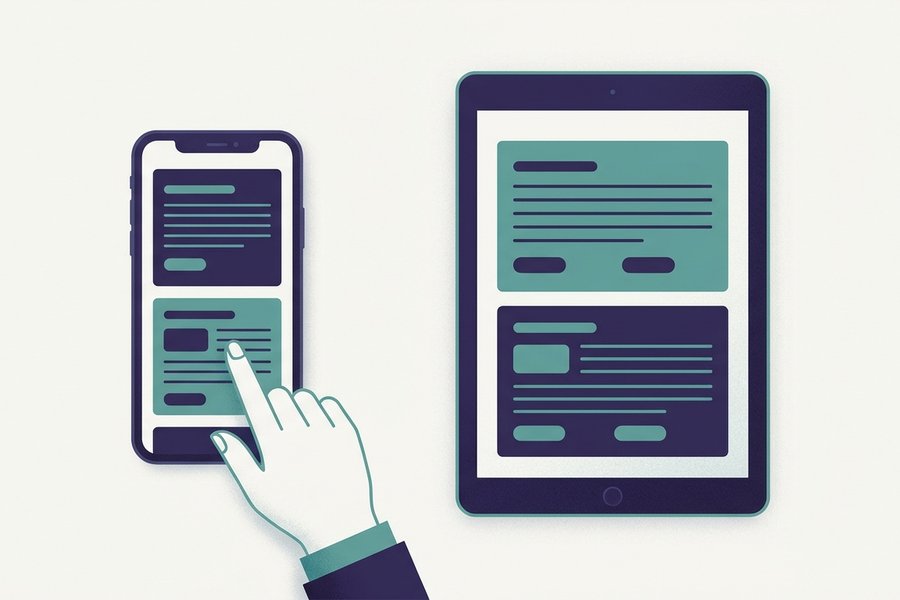
各種裝置上會是什麼狀況
決定版面的是螢幕寬度,不是裝置種類。下表把常見情況整理出來,讓你動手前就知道眼前這件事用手機夠不夠。
| 裝置 | 窗格配置 | 工具列列數 | 即時預覽 | 匯出與列印 | 打字舒適度 |
|---|---|---|---|---|---|
| 手機直向 | 堆疊,編輯區在上、預覽在下 | 二到三列 | 完整,同一套渲染 | 可用,下載進檔案 App | 適合修改與短筆記 |
| 手機橫向 | 多數手機仍為堆疊 | 二列 | 完整 | 可用 | 行寬變好,鍵盤變小 |
| 小平板直向 | 堆疊,但兩個窗格都夠用 | 一到二列 | 完整 | 可用 | 可以正經寫東西了 |
| 平板橫向 | 恢復左右並排 | 一列 | 完整 | 可用 | 非常接近筆電 |
| 筆電或桌機 | 左右並排 | 一列 | 完整 | 可用,還能列印成 PDF | 最佳,鍵盤快速鍵齊全 |
其中一欄值得多說。從手機瀏覽器列印,輸出的樣式和桌機完全相同,所以一支手機就能自己產出一份完成品。
小提醒:先按工具列的「列印」,再在手機自己的列印對話框裡選「儲存到檔案」或「分享成 PDF」。這樣就能把一份 Markdown 草稿變成 PDF,寄給從沒聽過 Markdown 的人。
手機上的草稿存在哪裡
每個瀏覽器各自保存一份
自動儲存和桌機上一樣:文字存在裝置本身瀏覽器的 localStorage,從不存到伺服器。這帶出一個在你開始依賴它之前就該知道的特性。
每個瀏覽器保存的是各自獨立的一份。你在 iPhone 的 Safari 開始寫的草稿,不會出現在筆電的 Chrome 裡,甚至不會出現在同一支 iPhone 的 Chrome 裡。兩者之間沒有帳號,也沒有雲端同步。這是「你打的字絕不離開裝置」這種架構誠實的代價。
把草稿搬到另一台裝置
- 從工具列把草稿下載成
.md檔。 - 用電子郵件、AirDrop 或任何通訊軟體傳給自己。
- 在另一台裝置上打開檔案,或把內容貼進那邊的編輯器。
任何丟了會心痛的內容,不管用什麼裝置都建議匯出成檔案。清除瀏覽器資料會把 localStorage 裡的草稿一併帶走,關掉無痕分頁也是一樣的結果。
兩個能避免掉稿的習慣
- 不要在無痕分頁裡寫長文。那份儲存會在分頁關閉的瞬間被丟棄。
- 每週匯出一次。部分行動瀏覽器在裝置空間不足時會清掉網站儲存,而且不會先問你。
同一套儲存規則也決定了斷網時會發生什麼事,這部分在編輯器能不能離線使用那一頁講得更完整。
手機打字最常出的問題
問題出在鍵盤,不在編輯器
手機上幾乎所有 Markdown 問題,源頭都是鍵盤太熱心。智慧標點、自動校正、中文輸入模式都會把字元換成看起來對、但不是解析器需要的那個 ASCII 字元。下面是一段在手機上打出來、很寫實的壞掉範例:
[安裝指南](https://example.com/setup)
#沒有空格的標題
“config.json”
這些全都不會渲染,原因是:
- 圓括號是全形,所以連結只會變成連方括號都看得見的普通文字。
- 井字號後面沒有空格,嚴格的解析器會把它當成一般段落。
- 彎引號在這裡只是外觀問題,但只要它包住的是網址,連結立刻就斷。
修正之後,所有位於語法位置的字元都是半形 ASCII:
[安裝指南](https://example.com/setup)
# 有空格的標題
`config.json`
解法:按按鈕,不要翻符號
一個習慣就能杜絕以上所有問題:用工具列按鈕,不要在螢幕鍵盤的第三層符號頁裡翻找。點一下就會在選取的文字前後包上正確語法,鍵盤根本沒有機會替換任何字元。如果你打的是中文,中文寫 Markdown 那一頁完整說明了全形標點的規則。
注意:iOS 會一邊打字一邊把直引號換成彎引號。開始長時間寫作前,先到「設定 > 一般 > 鍵盤」關掉「智慧型標點符號」,否則你的行內程式碼和網址會莫名其妙失效。
讓手機編輯更順手的五個習慣
下面五個習慣,能把「堪用」的手機編輯變成「舒服」的手機編輯,而且都不需要任何設定。
- 善用全頁模式。寫的時候把整個螢幕交給編輯區,檢查的時候交給預覽區。這是手機上最有感的一項改善。
- 把內容切成小段。長段落靠捲動修改特別痛苦。標題和清單多一點,用拇指瀏覽容易得多,順便也讓文件結構更好。
- 另開一個分頁放參考資料。一頁式的語法整理用行動網路也載入得飛快,切分頁遠比憑空回想表格語法可靠。
- 長文請配鍵盤。平板配一支藍牙鍵盤就是相當好用的寫作環境,鍵盤快速鍵照常可用,也徹底避開自動校正。
- 關掉分頁前先匯出。花三十秒下載一份
.md檔,就能保住可能被清快取一併帶走的成果。
做到這五點,手機大致就能處理筆電在這裡做的多數事情。放在第二個分頁的最佳人選是語法速查表;而最值得提前練熟、免得臨時卡住的元素是表格,表格指南一列一列拆給你看。
相關問題
立即使用編輯器
開啟編輯器